
Cet article présente une vue d'ensemble de l'écran principal d'IC-Smart Touch.
Dans cet article :
Vignettes de l'écran principal
Présentation
Vous trouverez ci-dessous une vue d'ensemble de l'écran principal d'IC-Smart Touch
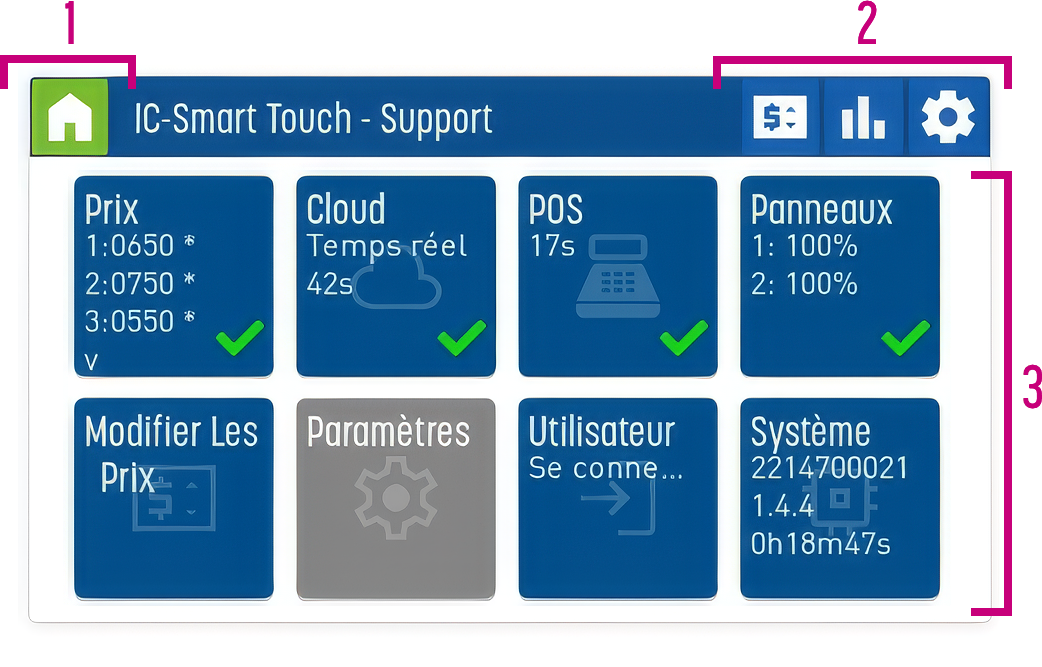
- Le bouton Accueil
vous ramène à cet écran d'accueil si vous vous trouvez sur un autre écran. - Accès rapide à :
 Modifier les prix
Ici, vous pouvez ajuster manuellement les prix (Disponible uniquement en anglais) ou rétablir le mode automatique pour les lignes de prix modifiées manuellement.
Cette option est également accessible via la vignette « Modifier les prix » sur l'écran principal.
Remarque
En fonction du niveau d'accès et des paramètres de l'IC-Smart Touch, cette fonctionnalité peut être configurée en mode lecture seule. Vous devrez alors vous connecter avec un niveau d'accès supérieur pour modifier les prix.
 Statistiques
Ouvre la page des statistiques.
Sur cette page, vous trouverez des statistiques sur les thèmes suivants : les prix, la connexion Internet/cloud, l'intégration de la caisse, la connexion aux différents écrans d'affichage et le système lui-même.

Paramètres
Ouvre la page des paramètres
Cette page vous permet de régler les paramètres de l'IC-Smart Touch.
Remarque :
Vous devez vous connecter avec un compte installateur ou un compte propriétaire pour pouvoir modifier certains paramètres. Si vous n'êtes pas connecté avec le niveau d'accès approprié, vous ne pourrez que consulter les paramètres. « Consultation seule »
3. Main screen
The home screen features a number of tiles. These tiles provide information on various topics. Tapping a tile will open the relevant page for statistics or settings.
Remarque
Selon la configuration de votre IC-Smart Touch, le nombre de vignettes disponibles sur l'écran d'accueil peut varier.
Les vignettes de l'écran d'accueil
Diverses vignettes sont disponibles sur l'écran d'accueil. Ces vignettes fournissent des informations sur différents sujets. En appuyant sur une vignette, vous pouvez accéder aux paramètres ou aux statistiques correspondants.
Les différentes vignettes et les informations qu'elles affichent sont expliquées ci-dessous.
Prix
Fournit un aperçu des trois premières lignes de prix.
Si vous appuyez sur la vignette, la page des statistiques s'ouvre et affiche les informations sur les prix.
Un astérisque derrière le prix indique qu'il s'agit d'un prix « cloud ».
Deux symboles peuvent s'afficher dans le coin inférieur droit.
| Symbole | Signification |
 | Fonctionnement normal Les prix provenant du cloud ou du terminal de point de vente sont transmis aux écrans du panneau lumineux |
 | Un ou plusieurs prix ont été modifiés manuellement. Les mises à jour automatiques des prix provenant du terminal de point de vente ou du cloud ne s'appliqueront pas aux prix modifiés. |
Cloud
Fournit un aperçu de la connexion au cloud. Cette vignette affiche un compte à rebours qui est réinitialisé chaque fois que l'IC-Smart se connecte au tableau de bord Bever pour récupérer les prix. Cela se produit généralement toutes les minutes.
Si vous appuyez sur la vignette, la page des statistiques s'ouvre et affiche les informations relatives au cloud.
Trois symboles peuvent s'afficher dans le coin inférieur droit.
| Symbole | Signification |
 | Fonctionnement normal |
 | La connexion au tableau de bord est en retard, ou l'appareil n'est pas encore associé à une entreprise et à un site |
 | Aucune connexion avec le tableau de bord. Vérifiez le câblage, la connexion Internet et/ou les paramètres du pare-feu. |
POS
Cette vignette affiche un compte à rebours qui est réinitialisé à chaque fois que le POS communique avec l'IC-Smart. La fréquence à laquelle cela se produit dépend du protocole POS utilisé.
Si vous appuyez sur la vignette, la page des statistiques s'ouvre et affiche les informations relatives au POS.
Trois symboles peuvent s'afficher dans le coin inférieur droit.
| Symbole | Signification |
 | Fonctionnement normal |
 | Les prix provenant des terminaux de paiement arrivent plus tard que d'habitude |
 | Aucun prix n'est transmis depuis le TPV. Vérifiez le câblage du PROTOCOL IN, les paramètres de communication série ainsi que les paramètres du système TPV qui pourraient expliquer pourquoi les prix ne sont pas reçus. |
Panneaux
Cette vignette offre un aperçu du nombre de panneaux installés sur des poteaux ainsi que le lien vers le contrôleur de panneaux correspondant.
Si vous appuyez sur la vignette, la page des statistiques s'ouvre et affiche les informations relatives aux panneaux.
Trois symboles peuvent s'afficher dans le coin inférieur droit.
| Symbole | Signification |
 | Tous les panneaux sont de bonne qualité et s'intègrent parfaitement au système IC-Smart Touch. |
 | Un panneau est accessible, mais il n'est pas encore à jour. |
 | Au moins un contrôleur d'affichage a été détecté / aucun lien. Vérifiez le câblage ou l'alimentation. |
Modifier les prix
En appuyant sur cette vignette, vous accédez à l'écran qui vous permet d'ajuster manuellement les prix ou de rétablir le mode automatique pour les lignes de prix modifiées manuellement.
Cette option est également accessible via le menu d'accès rapide situé dans le coin supérieur droit de l'écran.
Remarque
En fonction du niveau d'accès et des paramètres de l'IC-Smart Touch, cette fonctionnalité peut être configurée en lecture seule. Vous devrez alors vous connecter avec un niveau d'accès supérieur pour modifier les prix.
Paramètres
Appuyez sur cette vignette pour ouvrir la page des paramètres.
Vous pouvez modifier les paramètres de l'IC-Smart Touch via cette page.
Remarque
Vous devez vous connecter avec un compte installateur ou un compte propriétaire pour pouvoir modifier certains paramètres. Si vous n'êtes pas connecté avec le niveau d'accès approprié, vous ne pourrez que consulter les paramètres. « Affichage seul »
Utilisateur (connexion)
En appuyant sur cette vignette, vous pouvez vous connecter. Une fenêtre contextuelle s'affiche, indiquant un code commençant par A, ainsi qu'un champ pour saisir la réponse.
Générez le code dans l'application Bever, saisissez le code à six chiffres généré par l'application Bever et confirmez en appuyant sur la coche verte.
La vignette affiche alors le niveau auquel vous êtes connecté à la place de « Se connecter », et les vignettes concernées passent du gris au bleu et peuvent être utilisées.
Si vous n'avez pas accès à l'application Bever ou si vous ne disposez pas du code d'installateur, veuillez contacter le support technique de Bever Innovations.
Système
Cette vignette affiche des informations de base :
- Numéro de série de l'IC-Smart Touch
- Version du logiciel actuellement installée sur l'IC-Smart Touch
- Durée de fonctionnement de l'appareil.
Si vous appuyez sur la vignette, la page des statistiques s'ouvre et affiche davantage d'informations sur le système.