
Introduction et conditions requises
Au lieu de devoir mémoriser un mot de passe créé spécialement pour Bever, vous pouvez utiliser votre compte Microsoft, Google ou Apple existant pour l'associer à votre compte Bever. Cela vous permettra de vous connecter rapidement et facilement sans avoir à retenir un mot de passe supplémentaire, même si un mot de passe devra tout de même exister.
Remarque
Bever Innovations ne recevra aucune donnée personnelle provenant de vos comptes associés, à l'exception de votre adresse e-mail.
Une fois que vous vous êtes connecté ou que vous avez créé votre compte à l'aide d'une adresse e-mail et d'un mot de passe personnalisé, vous accédez à votre espace personnel (portal.beverinnovations.com). Vous pouvez y saisir vos informations personnelles en cliquant sur « Modifier le profil ».
Vous pouvez également vous rendre dans l'onglet « Options de connexion » pour configurer et gérer vos comptes associés
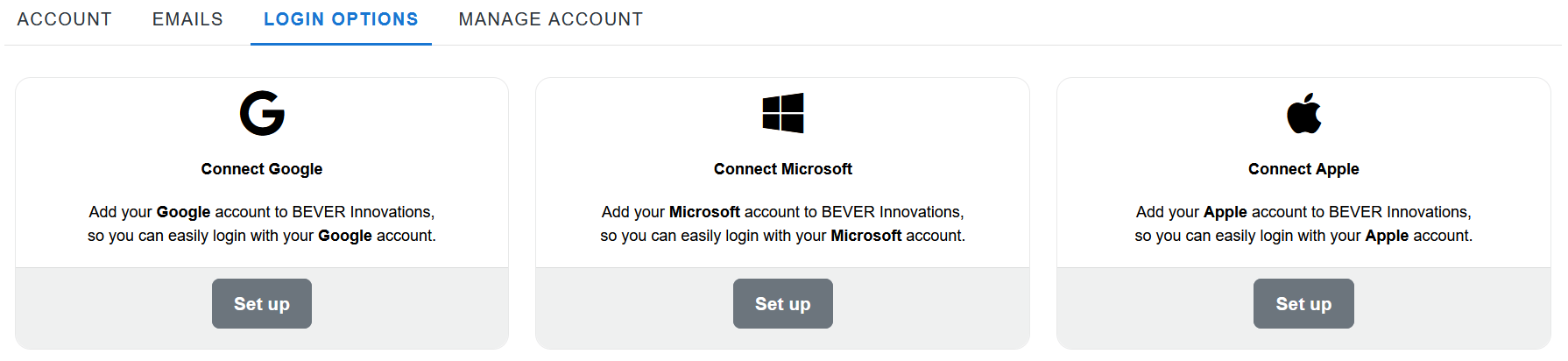
En cliquant sur le bouton « Configurer » correspondant à la connexion de votre choix, vous serez redirigé vers ce service et invité à vous connecter avec le compte associé à celui-ci.
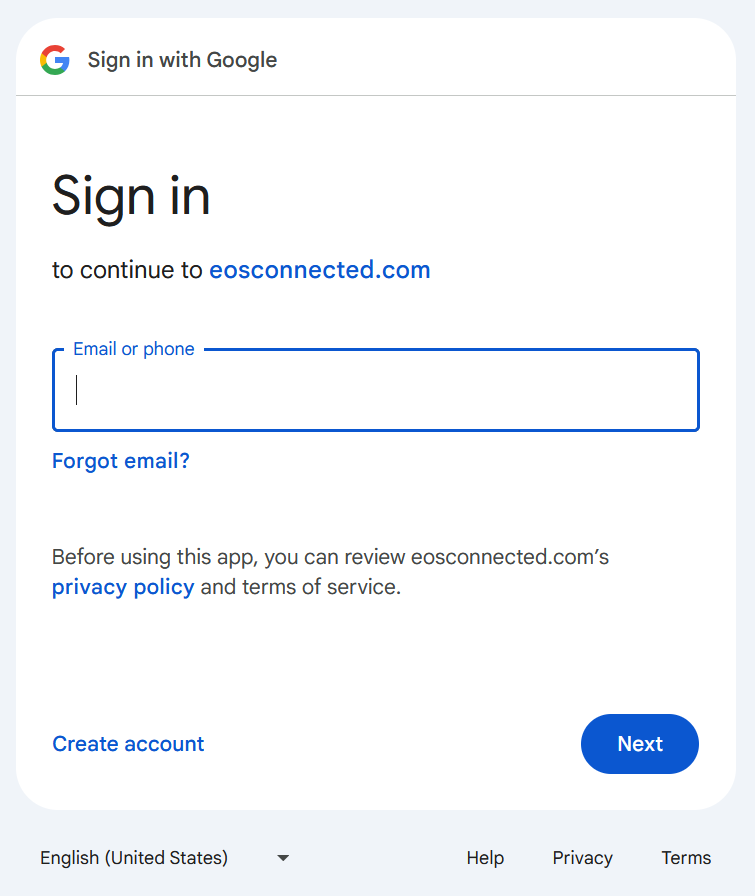
En appuyant sur le bouton « Configurer » dans le widget Google, vous serez redirigé vers l'écran de connexion. Actuellement, celui-ci ressemble à l'image ci-dessous, mais son apparence peut varier en fonction de vos paramètres Google ou des mises à jour que Google pourrait apporter après la publication de cet article.
Remarque
Ce processus peut encore faire référence à notre ancienne URL : eosconnected.com, où notre tableau de bord était auparavant hébergé. Vous pouvez ignorer cette indication sans crainte et poursuivre la connexion via Google.
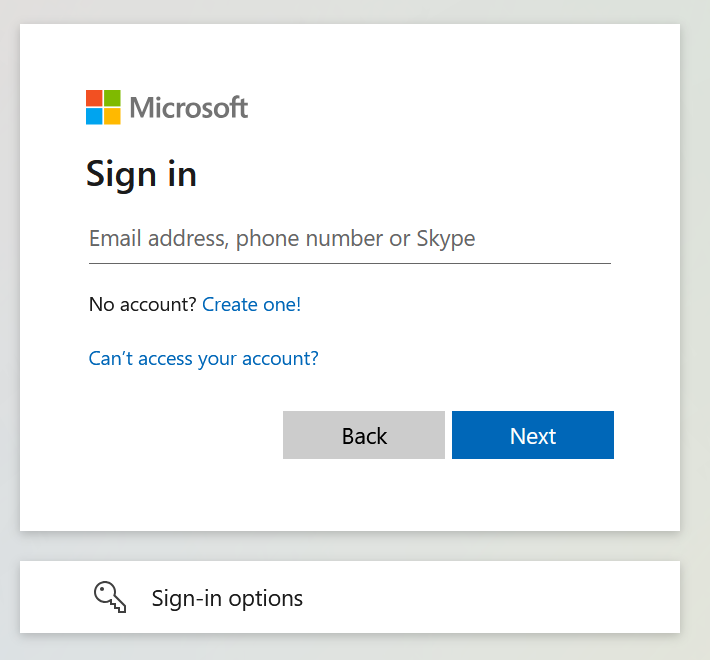
Microsoft
En appuyant sur le bouton « Configurer » dans le widget Microsoft, vous serez redirigé vers l'écran de connexion. Actuellement, celui-ci ressemble à l'image ci-dessous, mais son apparence peut varier en fonction de vos paramètres Microsoft ou des mises à jour que Microsoft pourrait appliquer après la publication de cet article.
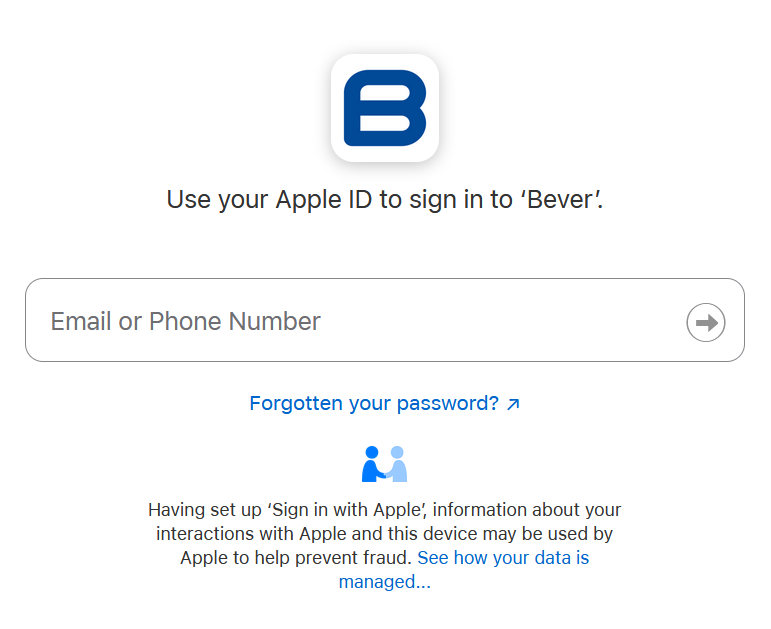
Apple
En appuyant sur le bouton « Configurer » dans le widget Apple, vous serez redirigé vers l'écran de connexion. Actuellement, celui-ci ressemble à l'image ci-dessous, mais son apparence peut varier en fonction de vos paramètres Apple ou des mises à jour qu'Apple pourrait effectuer après la publication de cet article.
Une fois connecté via le service de votre choix
Une fois la connexion effectuée via l'un de ces services, vous serez redirigé vers la page des paramètres de votre profil sur notre portail. Une notification s'affichera pour vous informer que le lien a bien été créé.
Désormais, vous pourrez vous connecter au portail Bever, au tableau de bord Bever, à l'assistance Bever et à l'application Bever en utilisant les méthodes de vérification associées à votre compte, telles que la biométrie Google ou Face ID d'Apple.