
Introducción y requisitos
En lugar de tener que recordar una contraseña creada específicamente para Bever, puedes utilizar tu cuenta existente de Microsoft, Google o Apple para vincularla a tu cuenta de Bever. De este modo, iniciar sesión será rápido y sencillo, sin necesidad de recordar una contraseña adicional, aunque sí será necesario disponer de una.
Nota
Bever Innovations no recibirá ningún dato personal de tus cuentas vinculadas, salvo tu dirección de correo electrónico.
Una vez que hayas iniciado sesión o hayas creado tu cuenta con una dirección de correo electrónico y una contraseña personalizada, se te redirigirá al portal de tu cuenta personal (portal.beverinnovations.com). Aquí podrás introducir tus datos personales haciendo clic en «Editar perfil».
Aquí podrás acceder a la pestaña «Opciones de inicio de sesión» para configurar y gestionar las cuentas vinculadas.
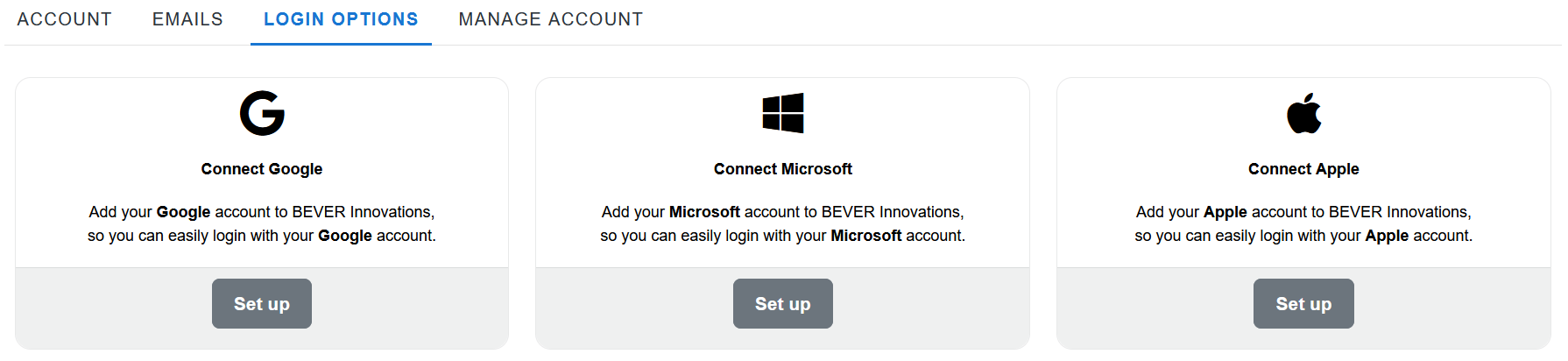
Al hacer clic en el botón «Configurar» correspondiente a tu conexión preferida, se te redirigirá a ese servicio y se te pedirá que inicies sesión con la cuenta asociada a dicho servicio.
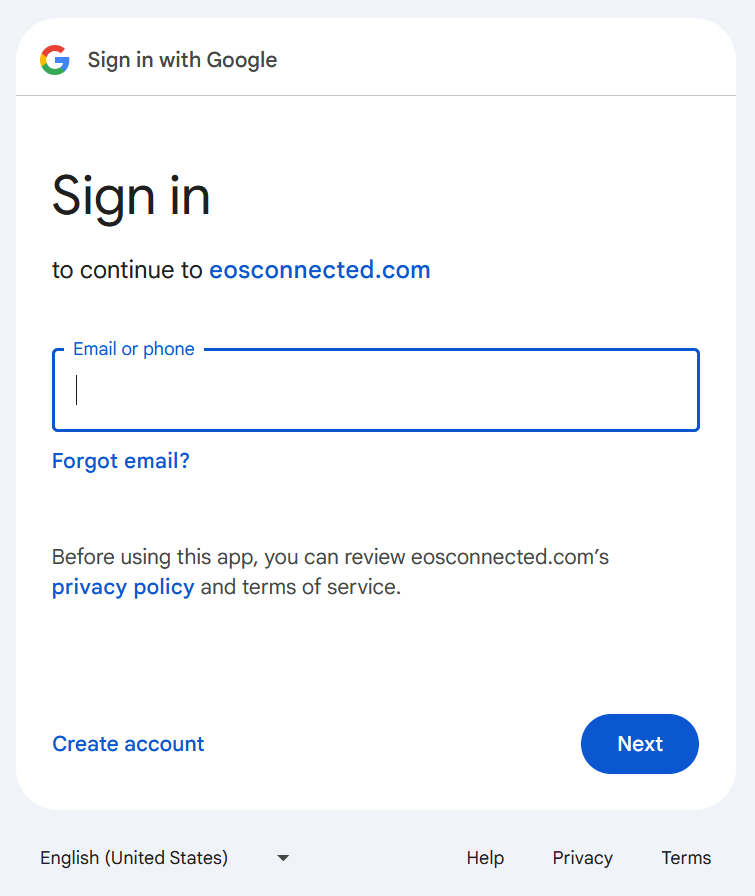
Al pulsar el botón «Configurar» en el widget de Google, se te redirigirá a la pantalla de inicio de sesión. Actualmente tiene el aspecto que se muestra en la imagen siguiente, pero puede variar en función de tu configuración en Google o de cualquier actualización que Google pueda aplicar tras la publicación de este artículo.
Nota
Es posible que este proceso siga haciendo referencia a nuestra URL anterior: eosconnected.com, donde antes se alojaba nuestro panel de control. Puedes ignorarlo sin problema y seguir con el inicio de sesión en Google.
Microsoft
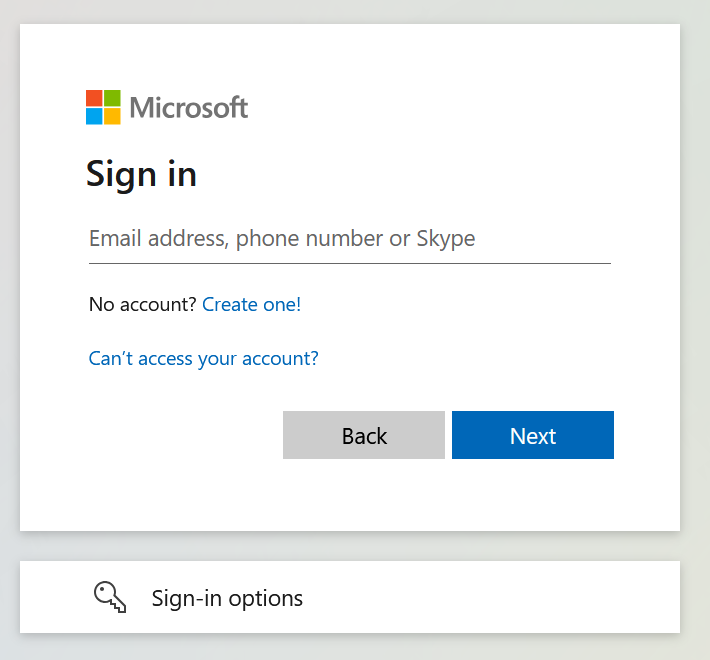
Al pulsar el botón «Configurar» en el widget de Microsoft, se te redirigirá a la pantalla de inicio de sesión. Actualmente tiene el aspecto que se muestra en la imagen siguiente, pero puede variar en función de tu configuración en Microsoft o de cualquier actualización que Microsoft pueda aplicar tras la publicación de este artículo.
Apple
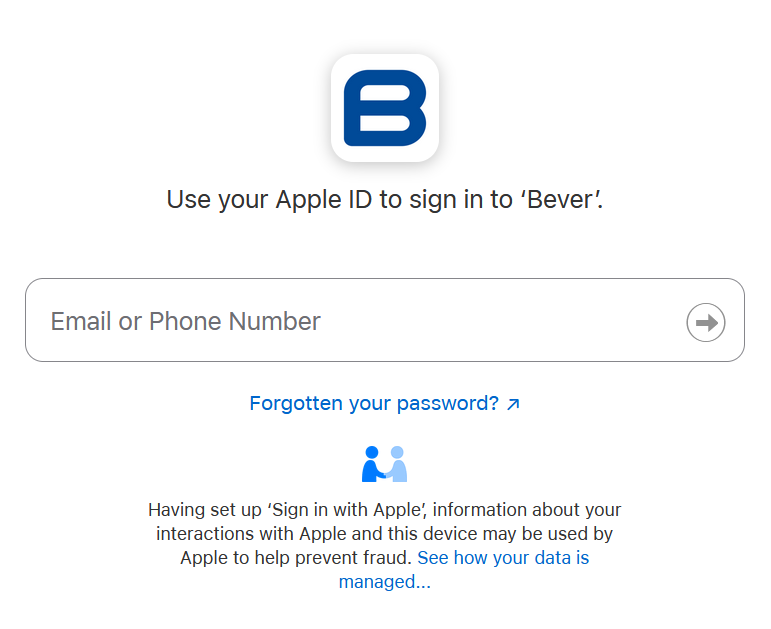
Al pulsar el botón «Configurar» en el widget de Apple, se te redirigirá a la pantalla de inicio de sesión. Actualmente tiene el aspecto que se muestra en la imagen siguiente, pero puede variar en función de tu configuración con Apple o de cualquier actualización que Apple pueda aplicar tras la publicación de este artículo.
Después de iniciar sesión con tu servicio preferido
Una vez que hayas iniciado sesión correctamente con cualquiera de estos servicios, se te redirigirá a la página de configuración de tu perfil en nuestro portal. Aparecerá una notificación indicándote que el enlace se ha creado correctamente.
A partir de ahora, podrás iniciar sesión en el portal de Bever, el panel de control de Bever, el servicio de asistencia de Bever y la aplicación de Bever utilizando los métodos de verificación asociados a la cuenta, como la biometría de Google o Face ID de Apple.