
Dieser Artikel bietet einen Überblick über den Hauptbildschirm von IC-Smart Touch.
In diesem Artikel:
Kacheln auf dem Hauptbildschirm
Übersicht
Nachfolgend finden Sie eine Übersicht über den Hauptbildschirm von IC-Smart Touch
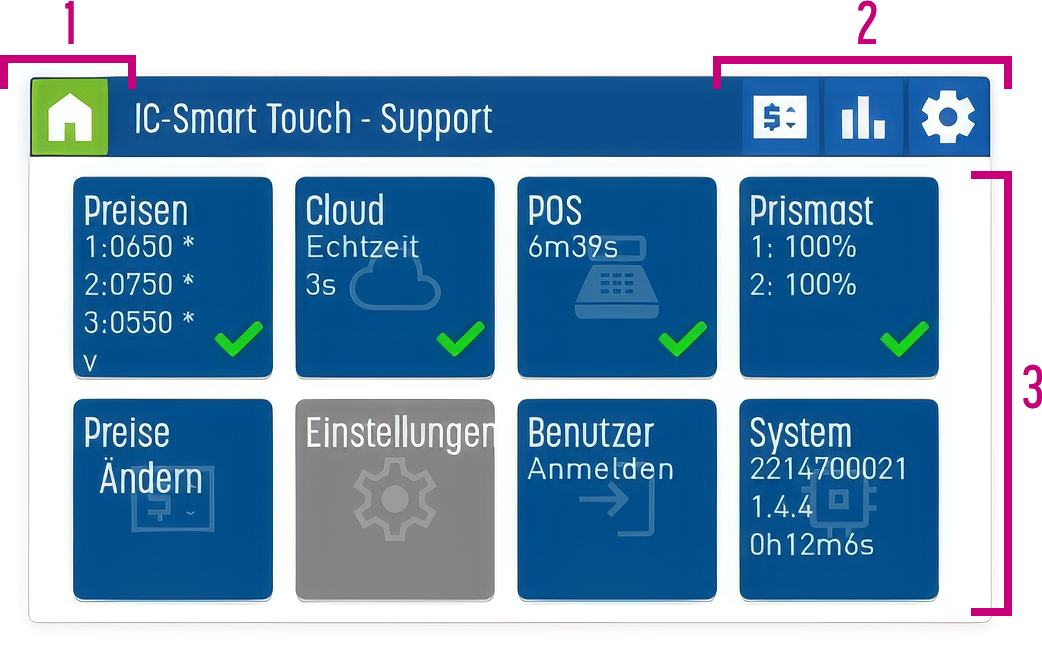
- Home-Taste
bringt Sie zurück zu diesem Startbildschirm, wenn gerade ein anderer Bildschirm angezeigt wird. - Schnellzugriff auf:

Preise ändern
Hier können Sie Preise manuell anpassen oder manuell angepasste Preiszeilen wieder auf die automatische Einstellung zurücksetzen.
Diese Option ist auch über die Kachel „Preis ändern“ auf dem Hauptbildschirm zugänglich.
Hinweis
Je nach Zugriffsebene und den Einstellungen des IC-Smart Touch kann diese Funktion auf „Nur-Lese-Modus“ konfiguriert sein. In diesem Fall müssen Sie sich mit einer höheren Zugriffsebene anmelden, um die Preise zu ändern.

Statistiken
Öffnet die Statistikseite.
Auf dieser Seite finden Sie Statistiken zu folgenden Themen: Preise, Internet-/Cloud-Verbindung, Kassenintegration, Verbindung zu den verschiedenen Anzeigebildschirmen und das System selbst.

Einstellungen
Öffnet die Einstellungsseite
Über diese Seite können Sie die Einstellungen von IC-Smart Touch anpassen.
Hinweis:
Sie müssen sich mit einem Installateur- oder Eigentümerkonto anmelden, um bestimmte Einstellungen ändern zu können. Wenn Sie nicht mit der entsprechenden Zugriffsebene angemeldet sind, können Sie die Einstellungen nur einsehen. „Nur-Lese-Zugriff“
3. Hauptbildschirm
Der Startbildschirm enthält eine Reihe von Kacheln. Diese Kacheln liefern Informationen zu verschiedenen Themen. Durch Antippen einer Kachel wird die entsprechende Seite mit Statistiken oder Einstellungen geöffnet.
Hinweis
Je nach Konfiguration Ihres IC-Smart Touch kann die Anzahl der auf dem Startbildschirm verfügbaren Kacheln variieren.
Kacheln auf dem Hauptbildschirm
Auf dem Startbildschirm stehen verschiedene Kacheln zur Verfügung. Diese Kacheln liefern Informationen zu verschiedenen Themen. Durch Antippen einer Kachel gelangen Sie zu den entsprechenden Einstellungen oder Statistiken.
Im Folgenden werden die verschiedenen Kacheln und die darin angezeigten Informationen erläutert.
Preise
Bietet einen Überblick über die ersten drei Preiszeilen.
Wenn Sie auf die Kachel tippen, öffnet sich die Statistikseite mit den Preisinformationen.
Ein Sternchen hinter dem Preis weist darauf hin, dass es sich um einen Cloud-Preis handelt.
In der unteren rechten Ecke können zwei Symbole angezeigt werden.
| Symbol | Bedeutung |
 | Normalbetrieb Die Preise aus der Cloud oder vom Kassensystem werden an die Displays im Standschild gesendet |
 | Ein oder mehrere Preise wurden manuell angepasst. Automatische Preisaktualisierungen aus dem Kassensystem oder der Cloud werden auf die angepassten Preise nicht angewendet. |
Cloud
Bietet einen Überblick über die Verbindung zur Cloud. Diese Kachel zeigt einen Timer an, der jedes Mal zurückgesetzt wird, wenn sich das IC-Smart mit dem Bever-Dashboard verbindet, um Preise abzurufen. Dies geschieht normalerweise jede Minute.
Wenn Sie auf die Kachel tippen, öffnet sich die Statistikseite, auf der die Cloud-Informationen angezeigt werden.
In der unteren rechten Ecke können drei Symbole angezeigt werden.
| Symbol | Bedeutung |
 | Normalbetrieb |
 | Die Verbindung zum Dashboard ist verspätet, oder das Gerät ist noch nicht mit einem Unternehmen und einem Standort verknüpft. |
 | Keine Verbindung zum Dashboard. Überprüfen Sie die Verkabelung, die Internetverbindung und/oder die Firewall-Einstellungen. |
POS
Diese Kachel zeigt einen Timer an, der jedes Mal zurückgesetzt wird, wenn das Kassensystem mit dem IC-Smart kommuniziert. Wie oft dies geschieht, hängt vom verwendeten Kassensystem-Protokoll ab.
Wenn Sie auf die Kachel tippen, öffnet sich die Statistikseite, auf der die Kassensystem-Informationen angezeigt werden.
In der unteren rechten Ecke können drei Symbole angezeigt werden.
| Symbol | Bedeutung |
 | Normalbetrieb |
 | Die Preise aus dem Kassensystem kommen später als gewöhnlich ein |
 | Es werden keine Preise vom Kassensystem übertragen. Überprüfen Sie die Verkabelung des PROTOCOL IN sowie die seriellen Einstellungen und die Einstellungen am Kassensystem, die erklären könnten, warum keine Preise empfangen werden. |
Anzeigen
Diese Kachel bietet einen Überblick über die Anzahl der aufgestellten Mastschilder sowie die Verbindung zum entsprechenden Schild-Controller.
Wenn Sie auf die Kachel tippen, öffnet sich die Statistikseite, auf der die Informationen zu den Schildern angezeigt werden.
In der unteren rechten Ecke können drei Symbole angezeigt werden.
| Symbol | Bedeutung |
 | Alle Anziegen sind ansprechend gestaltet und lassen sich gut mit dem IC-Smart Touch verbinden. |
 | Ein Preiszeichen ist zwar sichtbar, aber noch nicht auf dem neuesten Stand. |
 | Es wurde mindestens ein Sign Controller gefunden / keine Verbindung. Überprüfen Sie die Verkabelung oder die Stromversorgung. |
Preise ändern
Wenn Sie auf diese Kachel tippen, gelangen Sie zu dem Bildschirm, auf dem Sie Preise manuell anpassen oder manuell angepasste Preiszeilen wieder auf die automatische Einstellung zurücksetzen können.
Diese Option ist auch über die Schnellzugriffsoption in der oberen rechten Ecke des Bildschirms erreichbar.
Hinweis:
Je nach Anmeldestufe und den Einstellungen des IC-Smart Touch kann diese Funktion auf „Nur-Lesen“ eingestellt sein. In diesem Fall müssen Sie sich mit einer höheren Berechtigungsstufe anmelden, um die Preise zu ändern.
Einstellungen
Durch Antippen dieser Kachel wird die Einstellungsseite geöffnet.
Über diese Seite können Sie die Einstellungen von IC-Smart Touch anpassen.
Hinweis:
Sie müssen sich mit einem Installateur- oder Eigentümerkonto anmelden, um bestimmte Einstellungen ändern zu können. Wenn Sie nicht mit der richtigen Zugriffsebene angemeldet sind, können Sie die Einstellungen nur anzeigen. „Nur anzeigen“
Benutzer (Anmelden)
Wenn Sie auf diese Kachel tippen, können Sie sich anmelden. In einem Popup-Fenster werden ein Code, der mit A beginnt, sowie ein Feld für die Antwort angezeigt.
Generieren Sie den Code in der Bever-App, geben Sie den von der Bever-App generierten sechsstelligen Code ein und bestätigen Sie mit dem grünen Häkchen.
Die Kachel zeigt dann anstelle von „Anmelden“ die Stufe an, auf der Sie angemeldet sind, und die entsprechenden Kacheln wechseln von grau zu blau und können genutzt werden.
Wenn Sie keinen Zugriff auf die Bever-App haben oder den Installateurcode nicht kennen, wenden Sie sich bitte an den technischen Support von Bever Innovations.
System
Diese Kachel zeigt grundlegende Informationen an:
- Seriennummer des IC-Smart Touch
- Derzeit auf dem IC-Smart Touch ausgeführte Softwareversion
- Betriebszeit des Geräts.
Wenn Sie auf die Kachel tippen, öffnet sich die Statistikseite, auf der weitere Systeminformationen angezeigt werden.