
Dans ce manuel, nous expliquons comment effectuer une mise à jour du micrologiciel (Device Firmware Updte, DFU).
REMARQUE
Veuillez ne pas mettre à jour le micrologiciel d'un appareil sans l'accord de Bever Innovations. Contactez toujours Bever Innovations avant d'effectuer une mise à jour DFU.
Si vous n'avez jamais utilisé l'application Bever auparavant, veuillez vous assurer que vous disposez d'un compte Bever et que vous pouvez vous connecter à l'application Bever.
REMARQUE
Tous les comptes Bever de l'application ne permettent pas d'effectuer une mise à jour DFU.
Se connecter à l'appareil
Dans cet exemple, nous partons du principe que vous souhaitez mettre à jour un I-Control de la version 1.1 à la version 1.3 du micrologiciel.
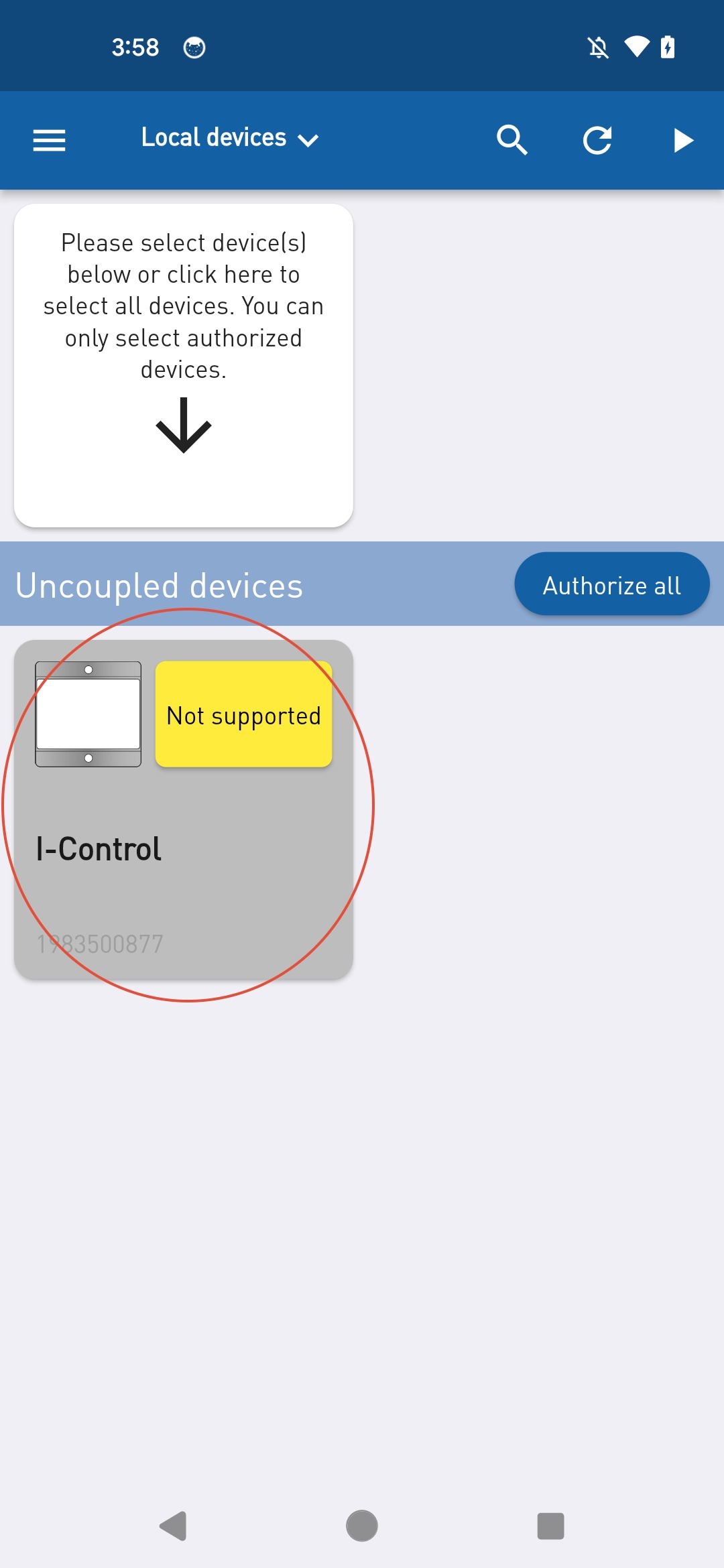
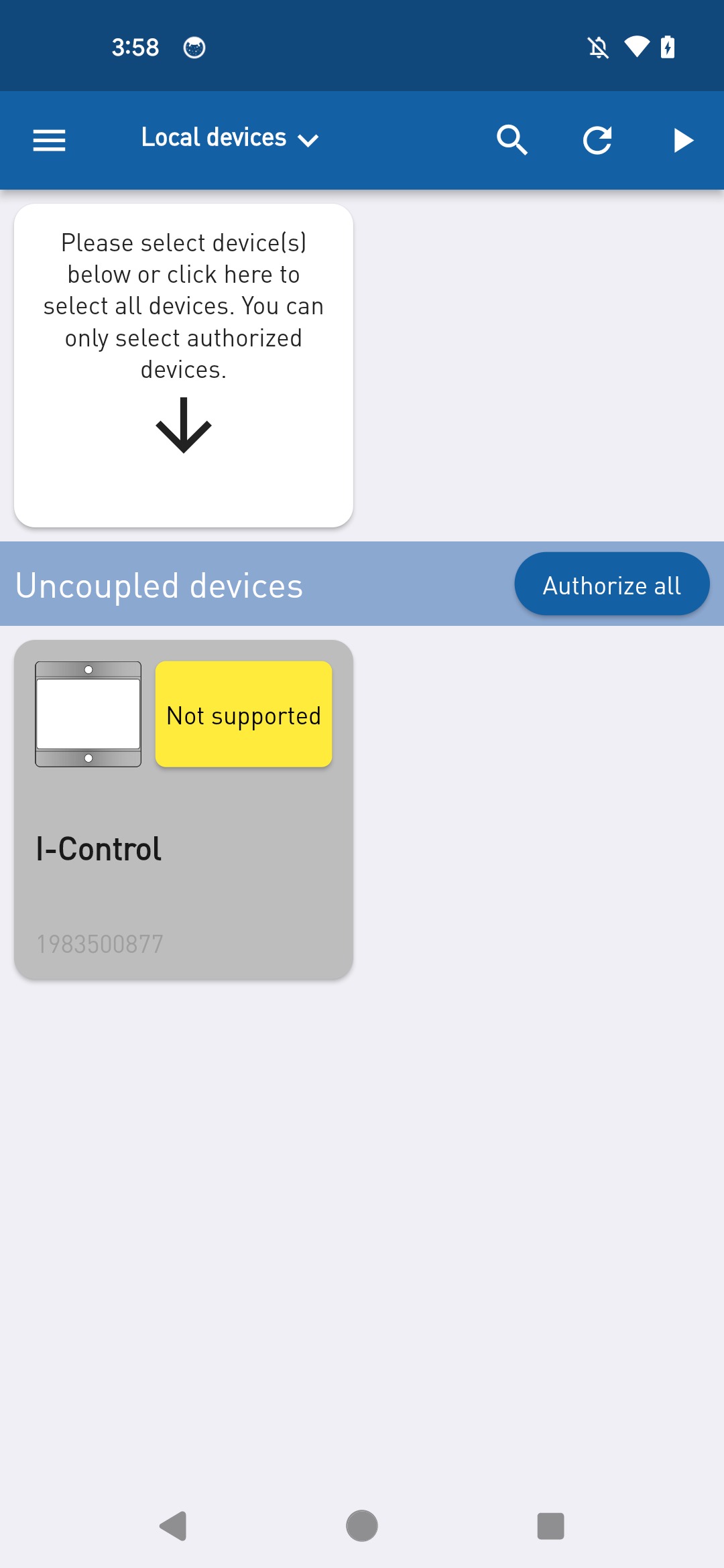
Si l'appareil est déconnecté et ne se trouve pas sur un réseau, vous verrez un écran similaire à celui de l'image ci-dessous. L'appareil présenté dans ce guide n'est pas pris en charge, mais vous pouvez tout de même mettre à jour le micrologiciel.
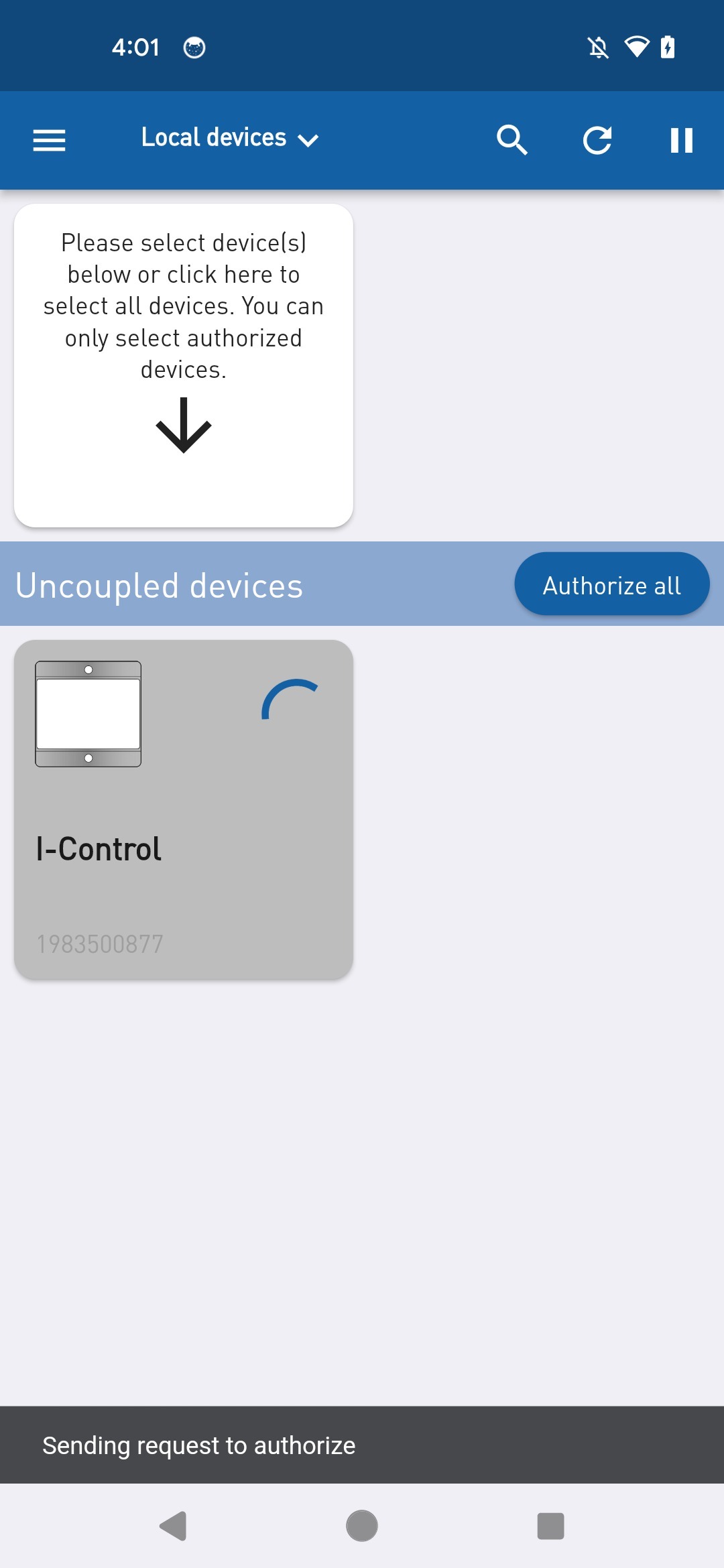
Pour ouvrir la page des paramètres, appuyez longuement sur le bouton de l'appareil jusqu'à ce qu'un message indiquant « Envoi de la demande d'autorisation » s'affiche. Veuillez patienter jusqu'à ce que l'icône de chargement circulaire disparaisse. Une fois qu'elle a disparu, appuyez à nouveau longuement sur le bouton pour ouvrir la page des paramètres.
Remarque
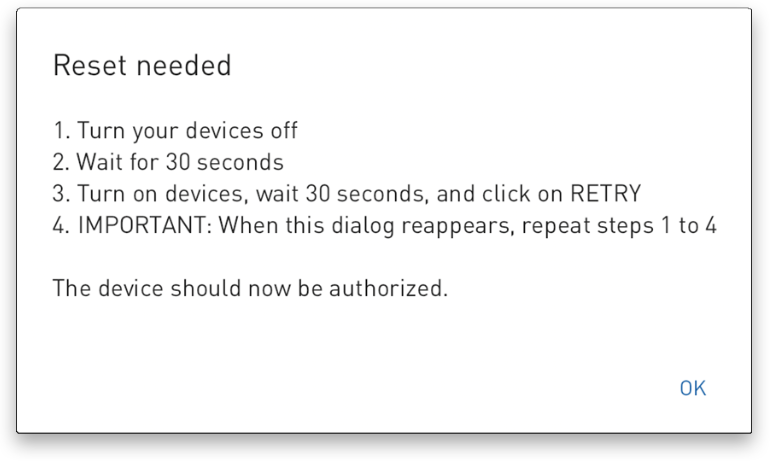
Si vous vous connectez à un appareil Bever Smart pour la première fois, une étape d'autorisation physique est requise. Dans ce cas, il vous sera demandé d'éteindre l'appareil, d'attendre 30 secondes, puis de le redémarrer.
 |  |  |
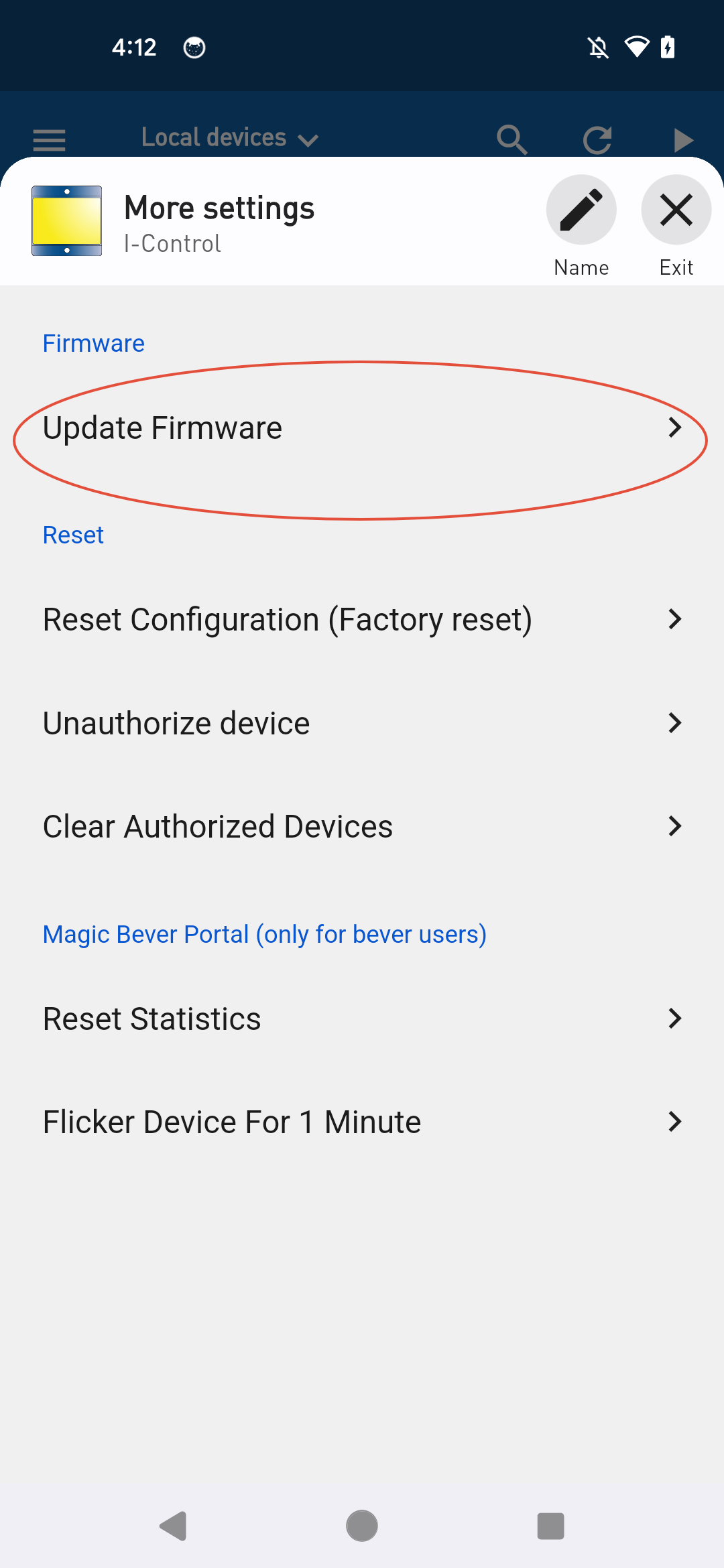
Une fois que la page des paramètres s'affiche, appuyez sur « Update firmware » (Mettre à jour le micrologiciel) pour ouvrir la page de mise à jour du micrologiciel.
Vérifier la version actuelle du micrologiciel
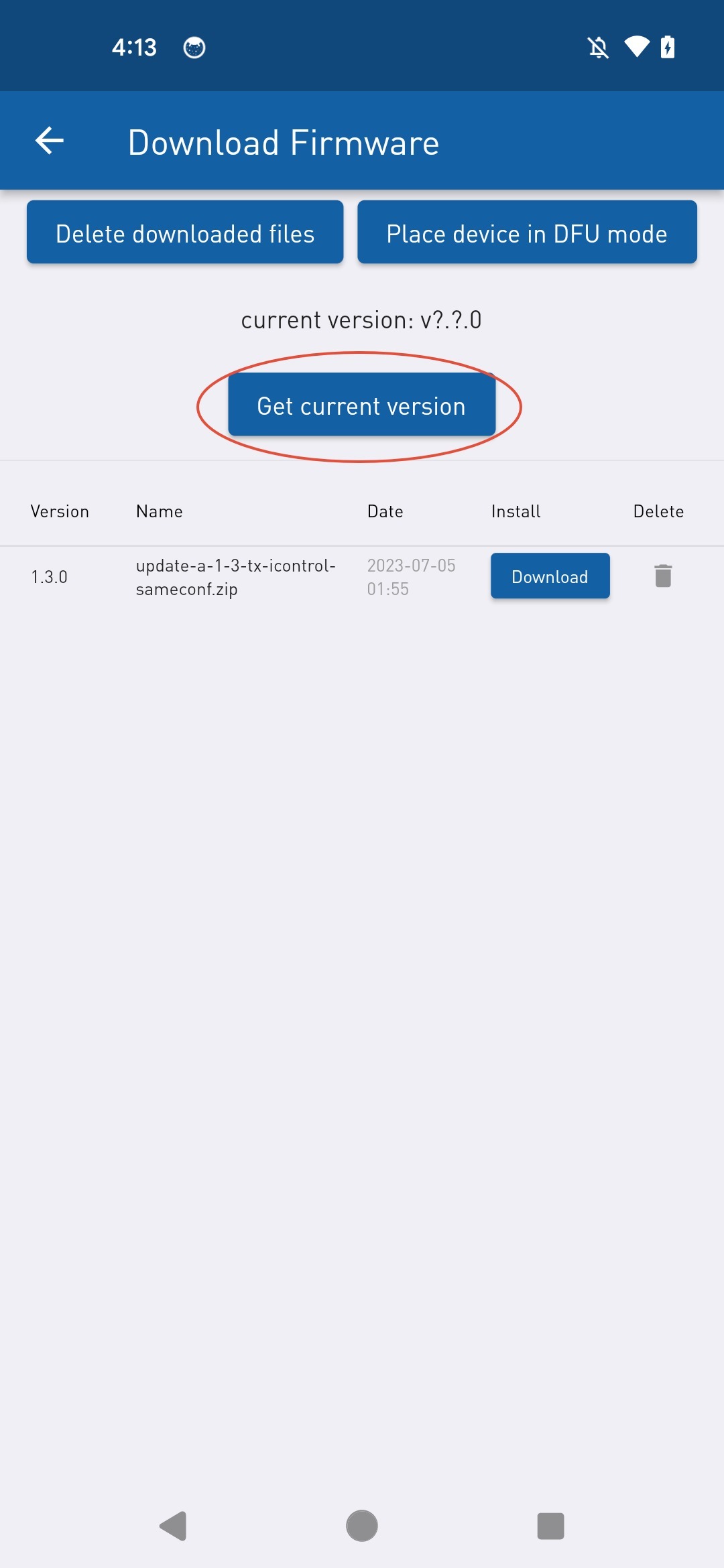
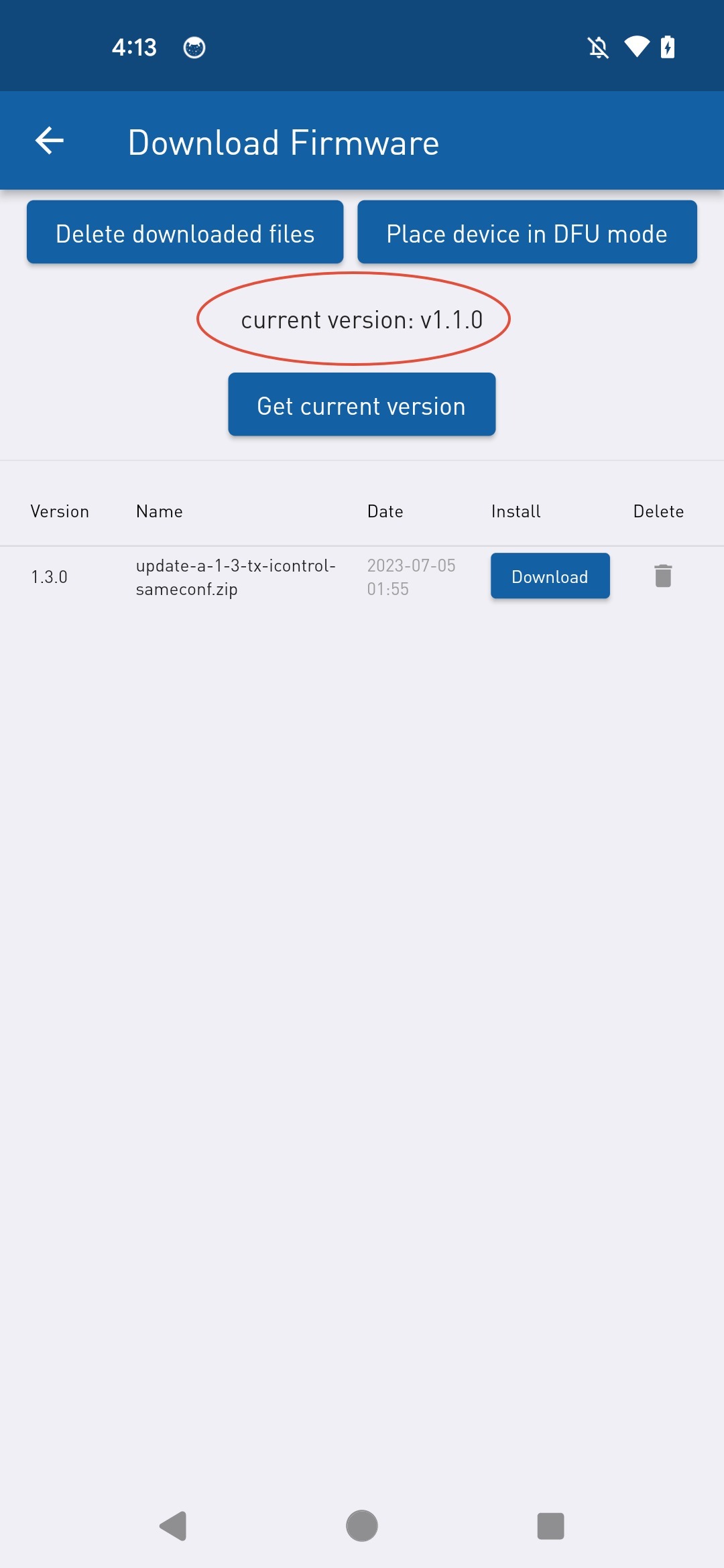
Récupérez les données de l'appareil en cliquant sur le bouton « Obtenir la version actuelle ». Les points d'interrogation seront alors remplacés par le numéro de version.
Assurez-vous que la version actuelle du micrologiciel correspond bien à celle attendue, car certains fichiers de micrologiciel peuvent ne pas être pris en charge par toutes les versions.
 |  |
Téléchargez le micrologiciel sur l'appareil et installez-le
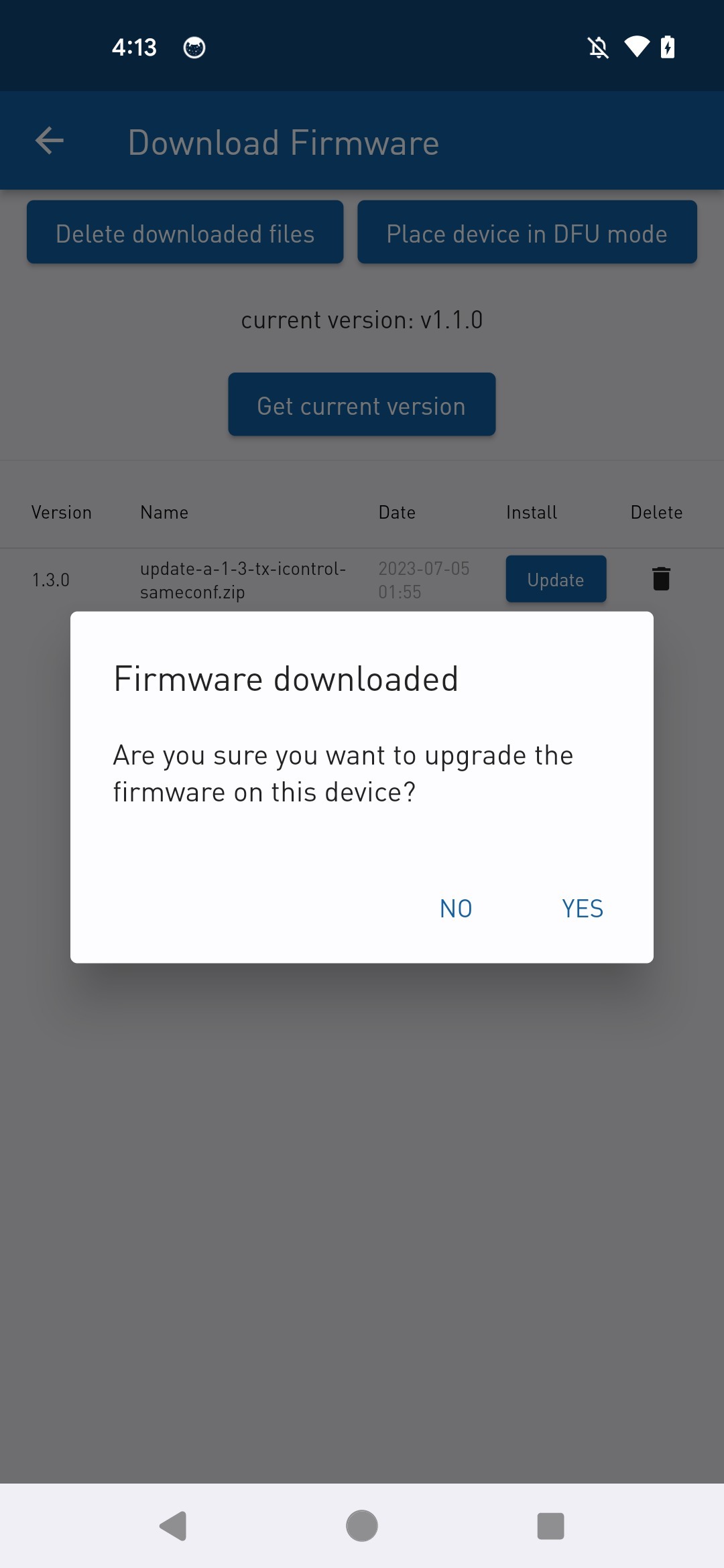
Appuyez sur le bouton « Download » (Télécharger) correspondant à la version du logiciel souhaitée pour télécharger la mise à jour du micrologiciel sur votre appareil.
Une fois le micrologiciel téléchargé, sélectionnez « Yes » (Oui) pour lancer la mise à jour.
 | 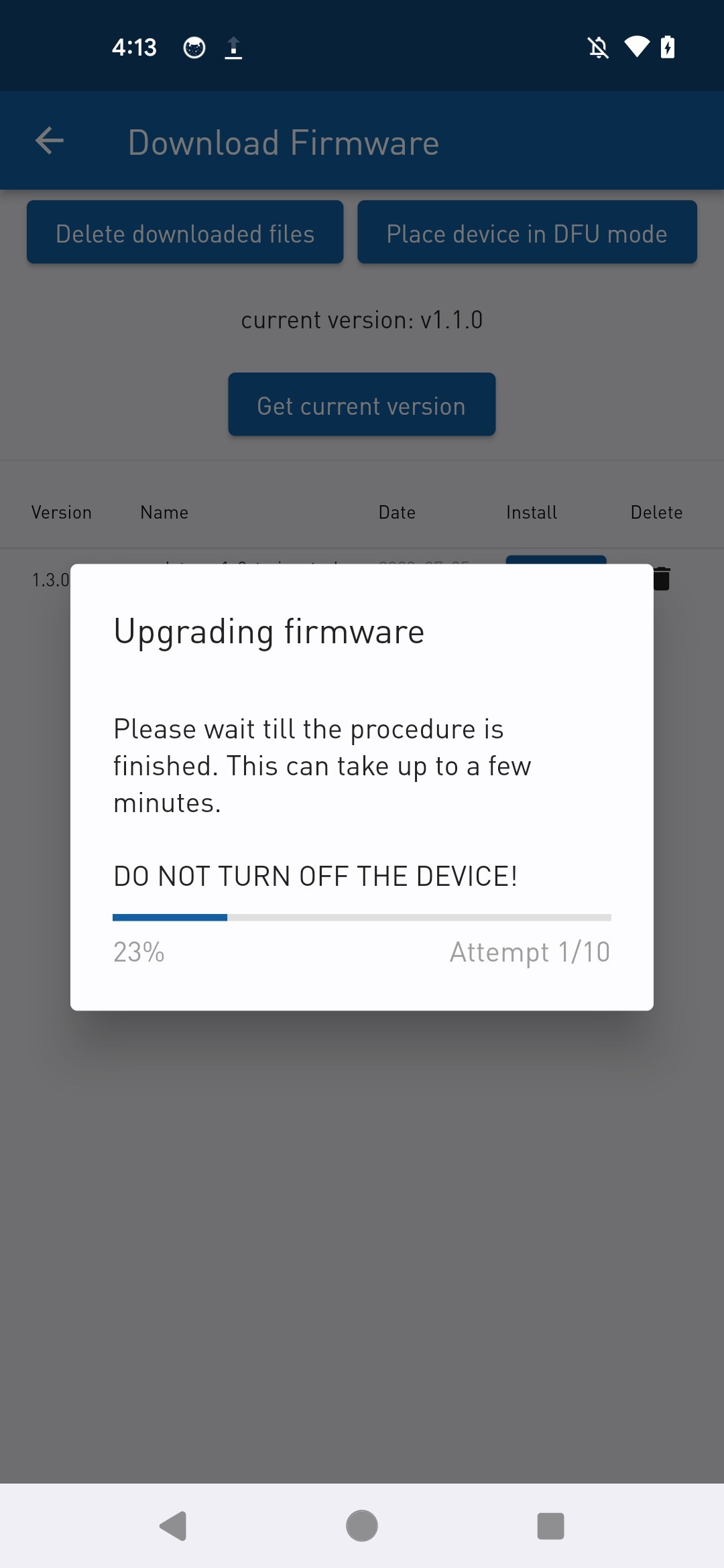 | 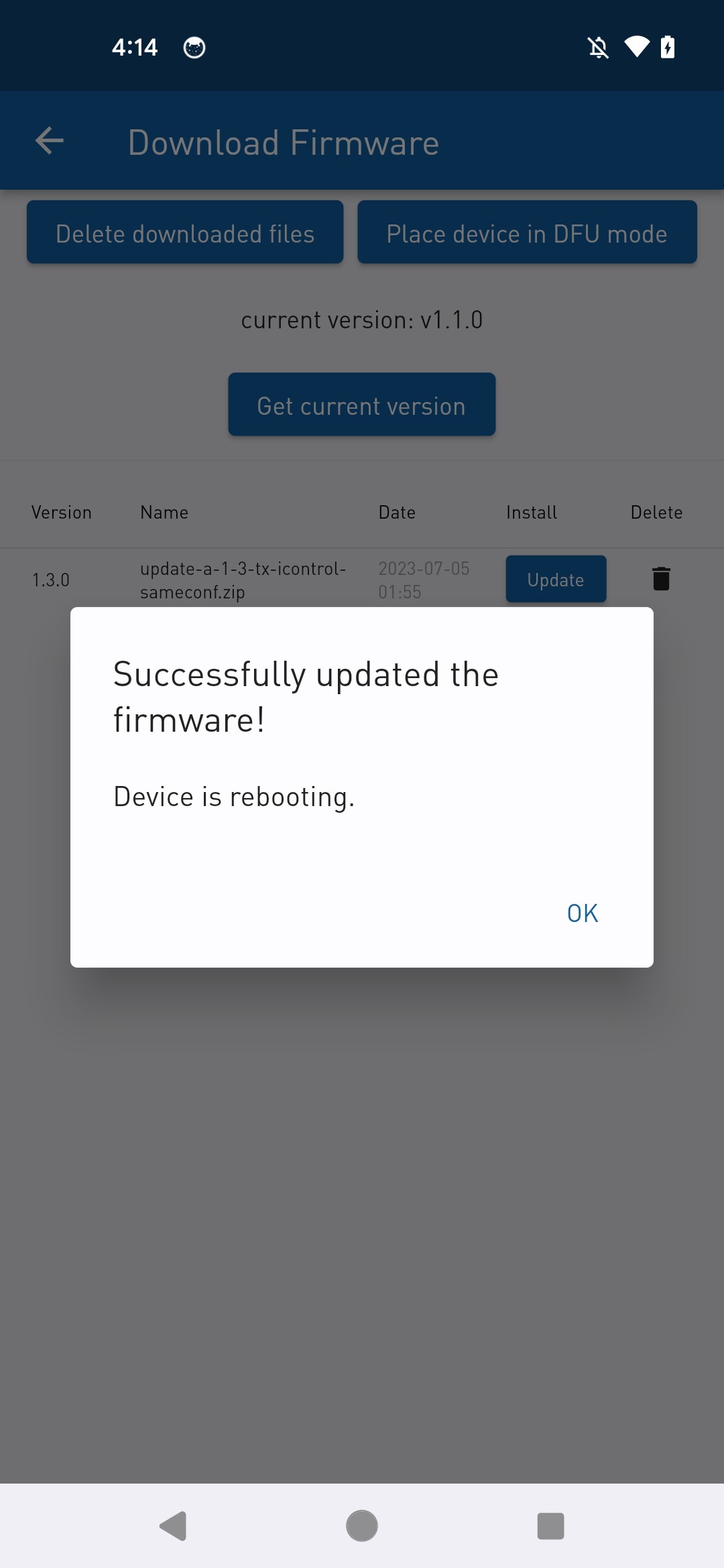 |
Reconnectez-vous à l'appareil
Une fois le DFU effectué, appuyez sur « OK » lorsque le message s'affiche. L'application revient à l'écran d'accueil et commence à rechercher l'appareil. Veuillez noter que cela peut prendre un certain temps avant qu'il n'apparaisse.
Vérifiez la mise à jour du micrologiciel
Sélectionnez l'appareil que vous venez de mettre à jour et ouvrez à nouveau l'onglet « Update firmwre » (Mise à jour du micrologiciel). Vérifiez la version en appuyant sur « Obtenir la version actuelle ». Si tout s'est bien passé, le numéro de version devrait avoir été mis à jour.