
Un modèle d'appareil est un modèle permettant de configurer un appareil spécifique. Un modèle d'appareil peut être utilisé pour la mise en service d'un grand nombre d'appareils. Vous pouvez charger ces modèles sur l'appareil afin de ne pas avoir à modifier les paramètres individuellement sur chaque appareil.
Cet article explique comment créer et partager des modèles d'appareil, ainsi que comment les charger sur un ou plusieurs appareils.
Dans cet article:
Chargement de modèles d'appareil sur un appareil
Importation et exportation de modèles
Créer un modèle d'appareil
Il existe trois façons de créer un modèle de périphérique. Les modèles de périphérique peuvent être créés via :
- un appareil connecté à un réseau
- les paramètres de l'appareil
- dispositif découplé
Un modèle à partir d'un appareil du réseau
- Accédez au réseau sur lequel se trouve l'appareil à partir duquel vous souhaitez créer un modèle d'appareil
- Assurez-vous que vous disposez des autorisations nécessaires pour cet appareil
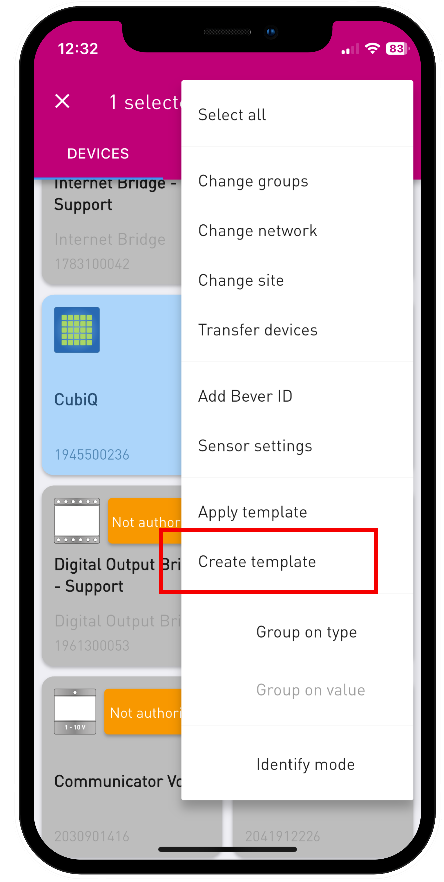
- Appuyez longuement sur l'appareil
- Sélectionnez « Device Templates » (Modèles d'appareil) dans le menu
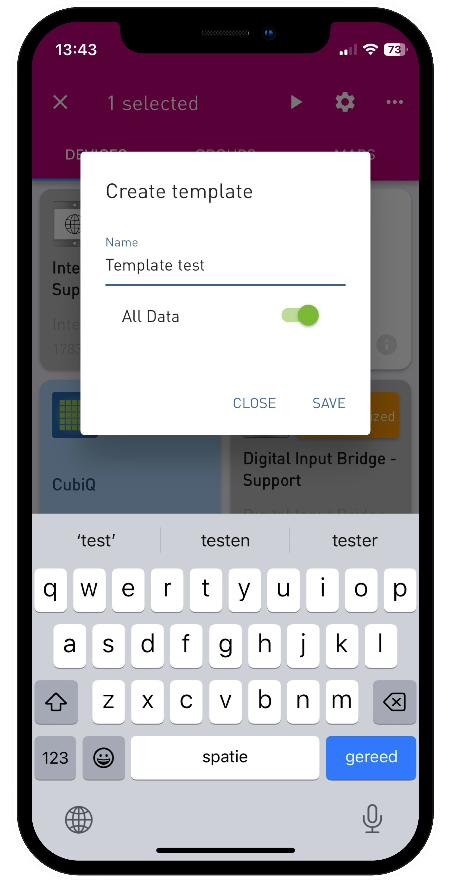
- Donnez un nom au modèle. Assurez-vous que l'option « All Data » (Toutes les données) est sélectionnée.
 |  |  |
REMARQUE
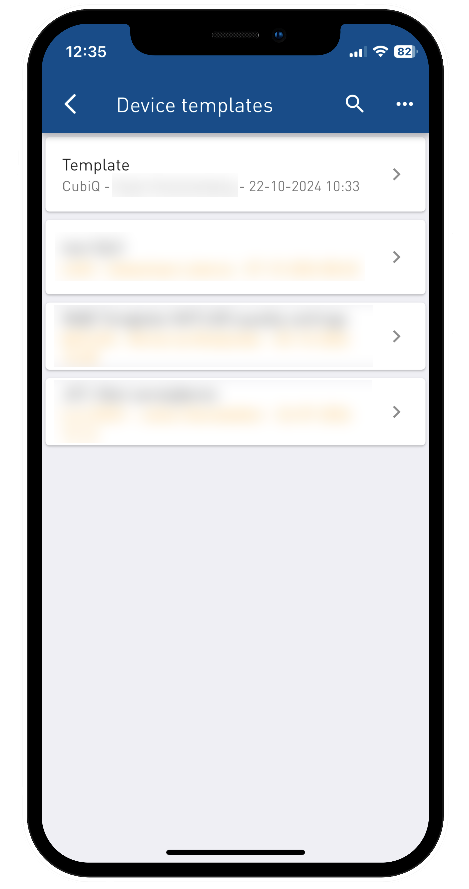
Le modèle est enregistré sur votre appareil et est accessible via l'option « Modèle d'appareil » dans le menu principal de l'application. Il sera également disponible dans le tableau de bord Bever et sur tous les appareils de vos collègues.
REMARQUE
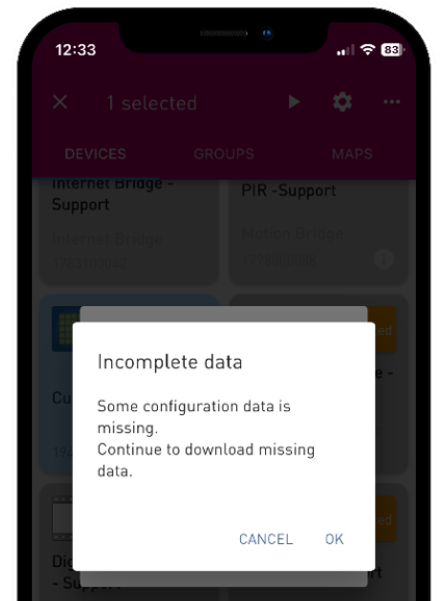
Le téléchargement de toutes les données par l'application prendra un certain temps. Si toutes les données ne sont pas encore téléchargées, l'application affichera un message d'avertissement. Appuyez sur OK pour poursuivre le téléchargement.
Un modèle via les paramètres de l'appareil
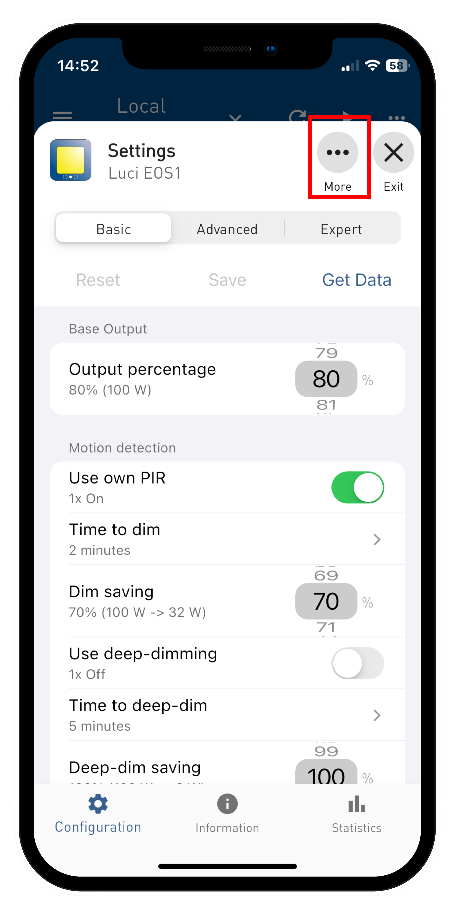
Dans l'application, appuyez sur l'appareil à partir duquel vous souhaitez créer un modèle ; les paramètres de l'appareil s'ouvriront.
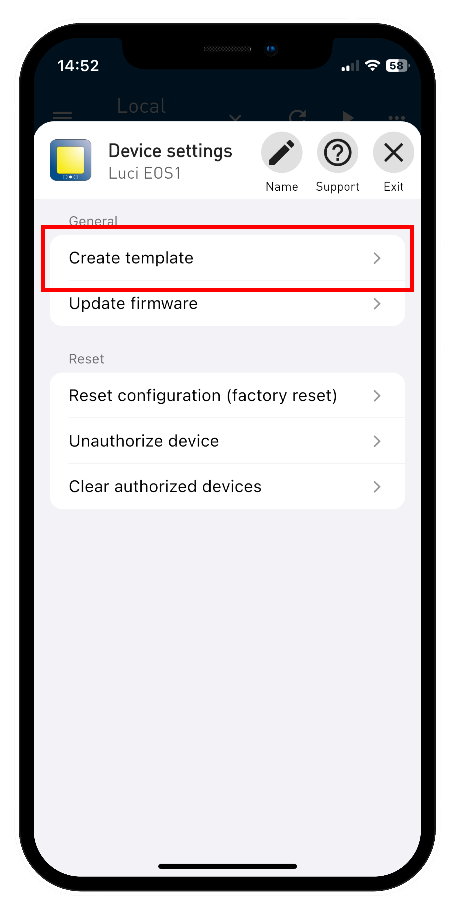
Ouvrez la configuration de l'appareil, sélectionnez « Plus » dans le menu, puis « Device Templates » Modèles d'appareil.
Donnez un nom au modèle. Assurez-vous que l'option « All Data » (Toutes les données) est sélectionnée.
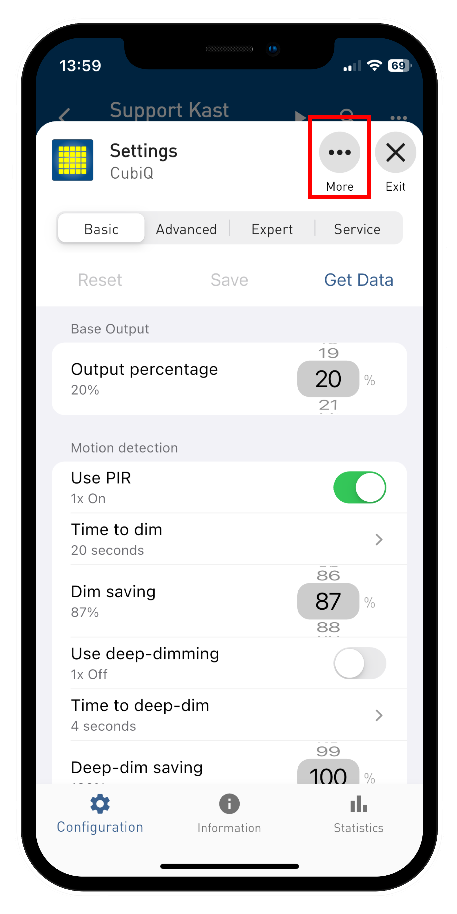 | 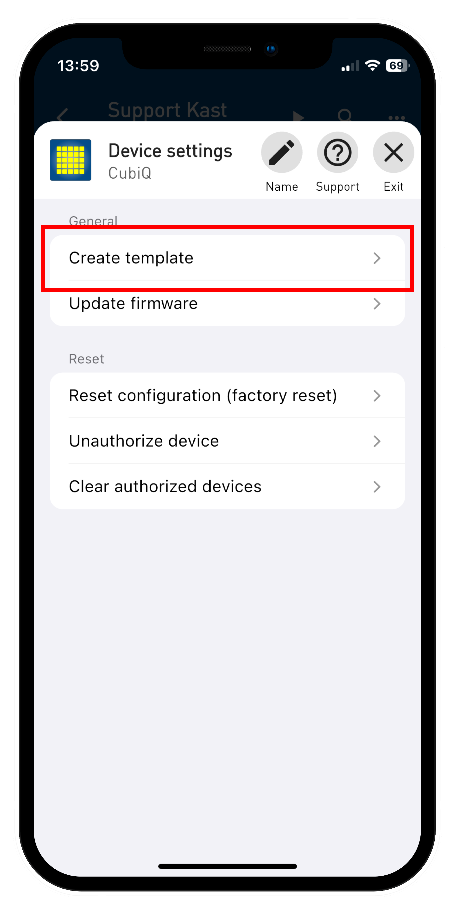 | 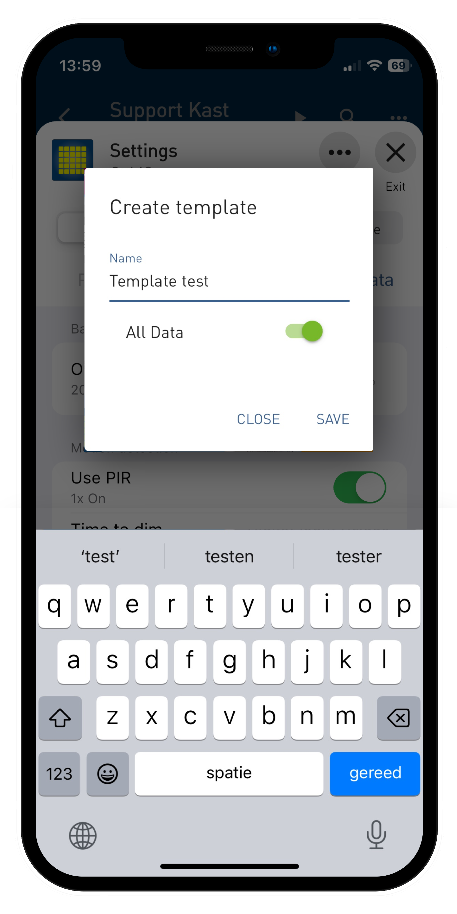 |
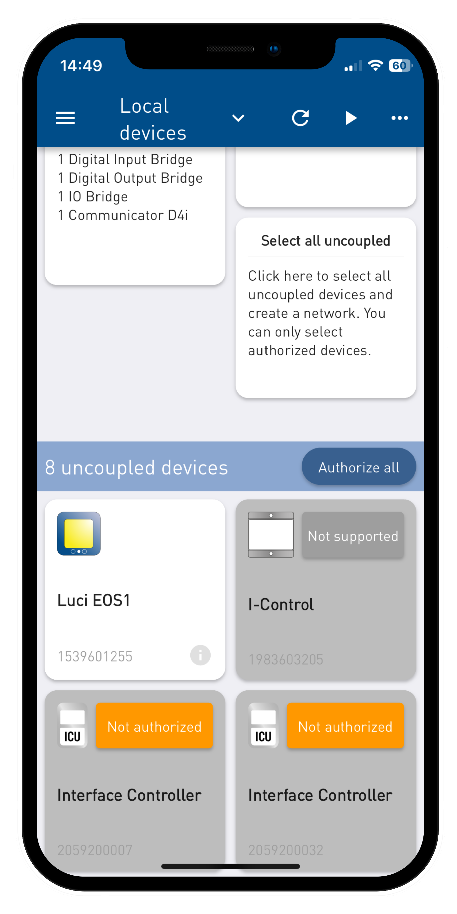
Un modèle à partir d'un appareil non couplé
- Dans la fenêtre principale, sélectionnez l'un des appareils non couplés à partir duquel vous souhaitez créer un modèle et assurez-vous que vous disposez des autorisations nécessaires.
- Appuyez longuement sur l'appareil. La fenêtre des paramètres s'ouvre.
- Sélectionnez « More » (Plus)
- Sélectionnez « Device Templates » (Modèles d'appareil)
- Donnez un nom au modèle. Assurez-vous que l'option « All Data » (Toutes les données) est sélectionnée
 |  |  |
Chargement de modèles d'appareil sur un appareil
Vous pouvez charger des modèles d'appareil sur un ou plusieurs appareils.
1. Recherchez les appareils et connectez-vous sur ceux sur lesquels vous souhaitez charger les modèles d'appareil.
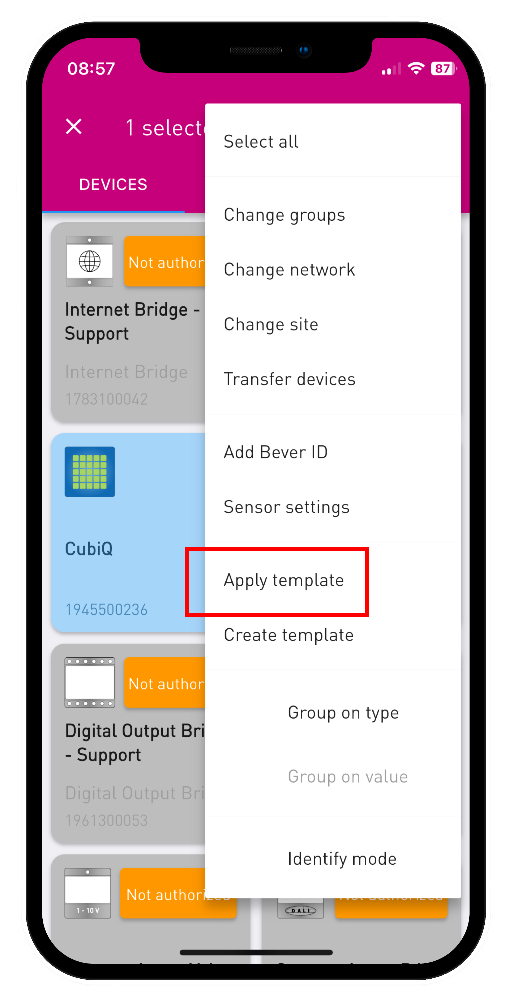
2. Appuyez longuement sur les appareils sur lesquels vous souhaitez charger les modèles.
REMARQUE
Les appareils sélectionnés doivent être du même type.
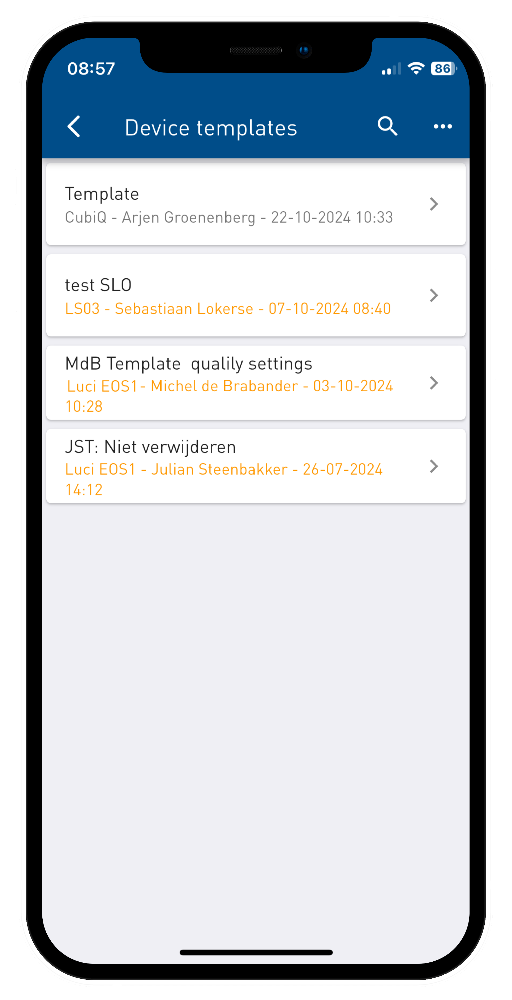
3. Sélectionnez « Apply Template » (Appliquer un modèle) dans le menu. Une liste des modèles disponibles s'affichera.
REMARQUE
Les modèles compatibles avec les appareils sélectionnés s'affichent en noir. Tous les autres modèles qui ne sont pas compatibles avec les appareils sélectionnés s'affichent en orange.
4. Sélectionnez le modèle souhaité et appuyez sur « Upload to device »(Télécharger sur l'appareil). L'application Bever commencera à télécharger les paramètres sur l'appareil sélectionné.
 |  | 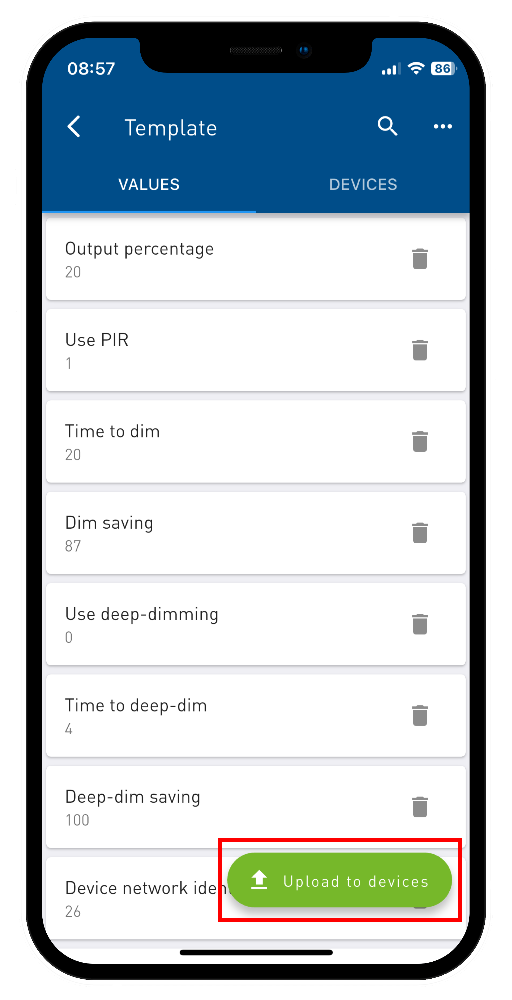 |
Importer et exporter des modèles
Tous les modèles seront visibles dans le tableau de bord Bever et seront automatiquement disponibles dans l'application pour tous les utilisateurs de votre entreprise. Toutefois, si vous souhaitez les partager avec d'autres personnes, vous pouvez importer ou exporter un modèle.
Importer un modèle d'appareil
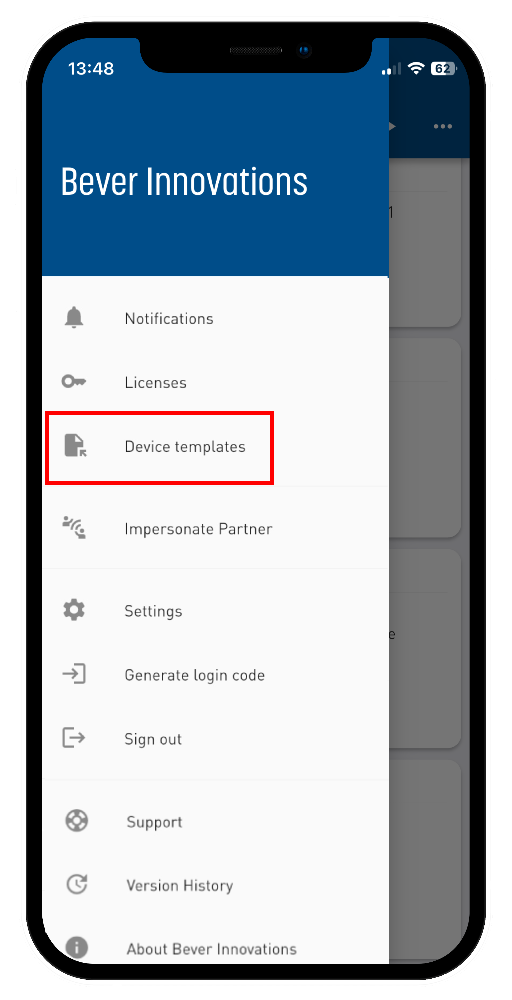
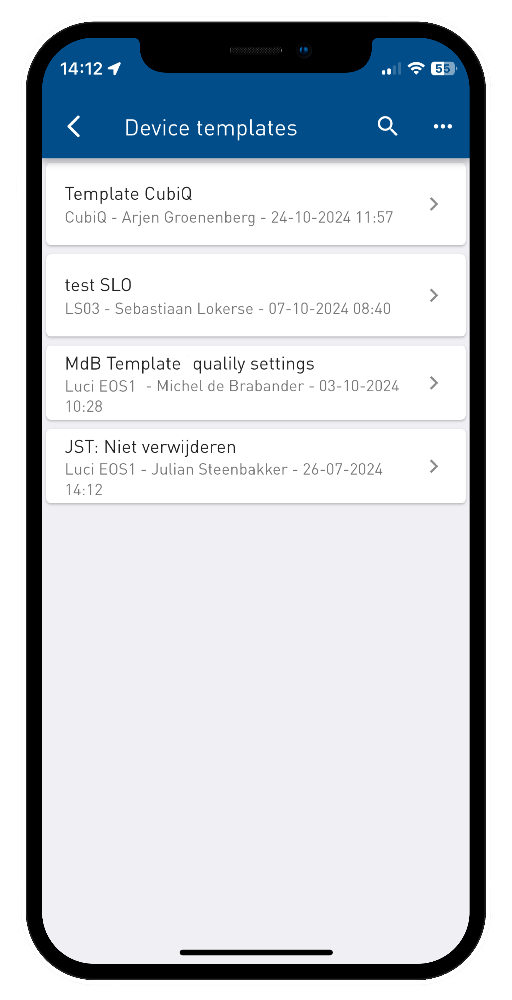
- Accédez au menu latéral et sélectionnez « Device Templates » (Modèles d'appareils)
- Appuyez sur l'option de menu et sélectionnez « Import Template » (Importer un modèle)
- Naviguez sur votre appareil jusqu'au dossier approprié et sélectionnez le modèle que vous souhaitez importer
Exporter un modèle d'appareil
- Accédez au menu latéral et sélectionnez « Device Templates » (Modèles d'appareils)
- Appuyez sur le modèle d'appareil que vous souhaitez exporter
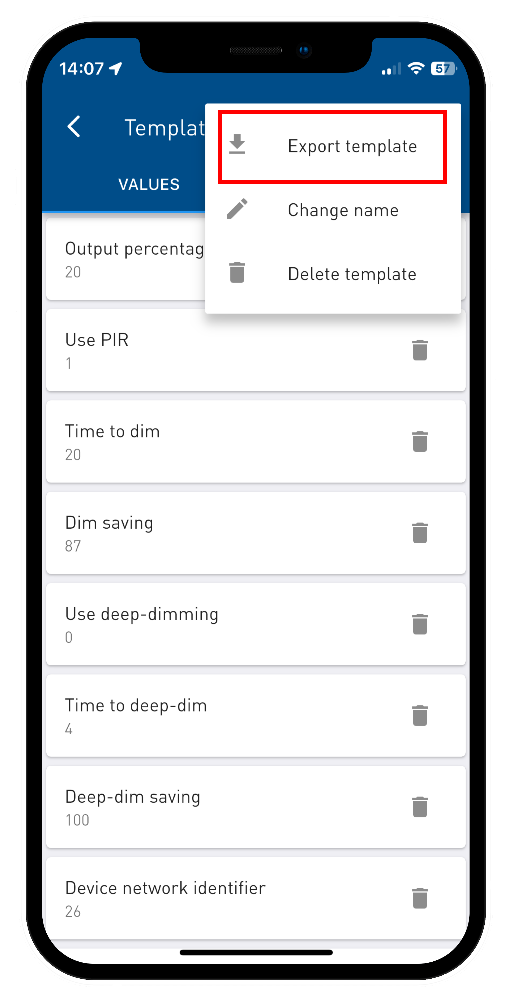
- Dans le menu supérieur, sélectionnez « Export Templates » (Exporter le modèle)
- Accédez au dossier approprié sur votre appareil et enregistrez le modèle.
 |  |  |